
ClockClockは基本的に1つのアカウントで1つの勤務先しか登録できません。
しかし、ブラウザを使い分けることで、複数の勤務先の打刻を簡単に切り替えられます。
目次
おすすめの切り替え方法3つ
方法1: Biscuit – 一番シンプルで使いやすい

Biscuitは「アプリごとに環境を分ける」ことに特化したブラウザです。設定も使い方もとても簡単です。
初期設定
- Biscuitの公式サイトからアプリをダウンロードしてインストール
- 左下の「アプリを追加」ボタンを押す
- 「URLを入力してアプリを追加」を選んで、ClockClockのURL(https://clock-clock.biz)を入力
- 1つ目の勤務先用として、自分のアカウントでログイン
- もう一度「アプリを追加」を押して、同じようにClockClockを追加
- 2つ目の勤務先用アカウントでログイン
- 勤務先の数だけこの作業を繰り返す
使い方
左側に並んでいるアイコンをクリックするだけで、すぐに別の勤務先に切り替わります。
それぞれログインしたままなので、毎回パスワードを入れ直す手間もありません。
方法2: Arc – デザインがきれいで機能も充実
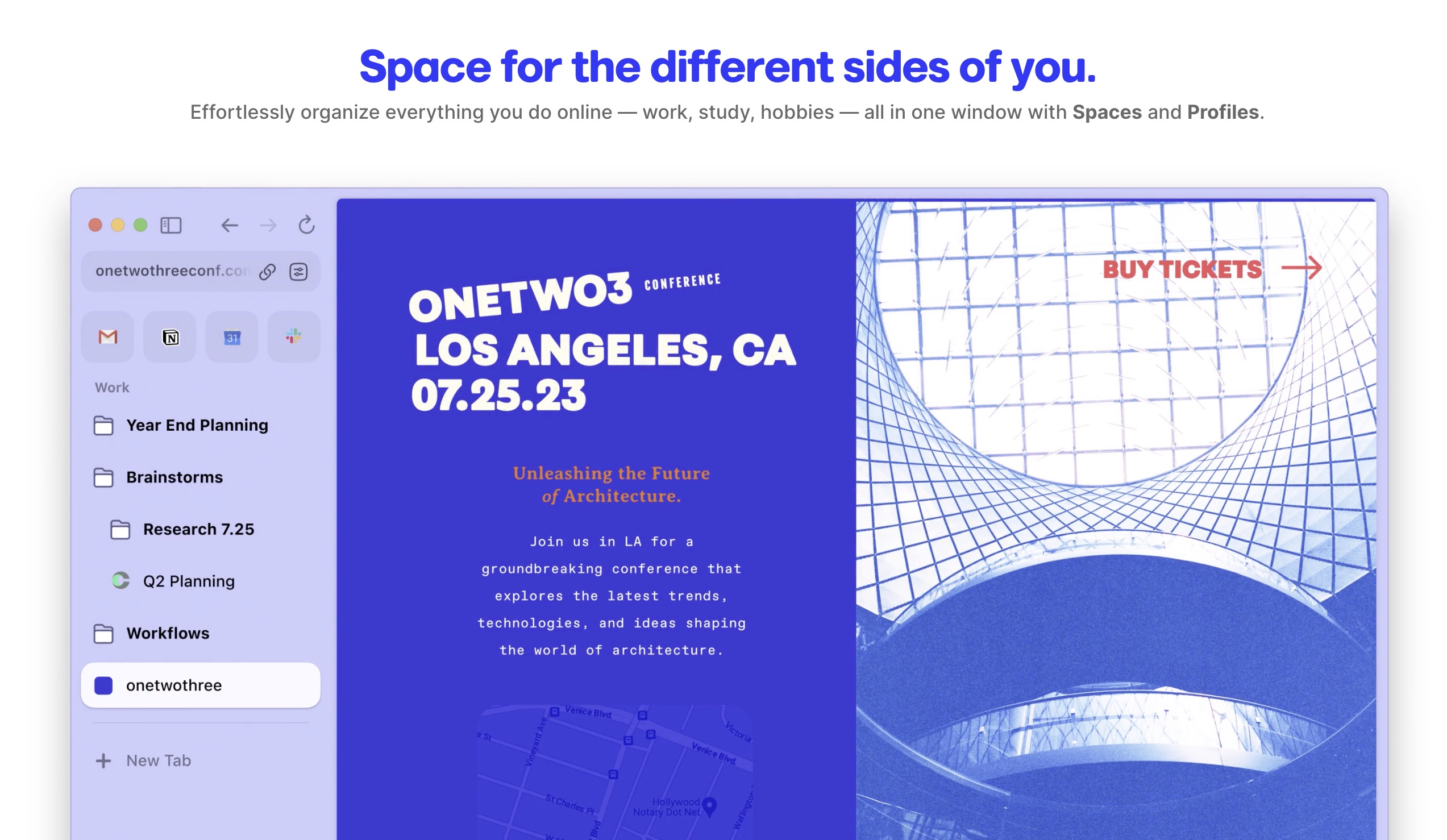
Arcは見た目もおしゃれで、「Space」という仕組みで勤務先を分けられます。
初期設定
- Arc公式サイトからブラウザをダウンロードしてインストール
- 左側のサイドバーにある「New Space」をクリック
- 「勤務先A」など、わかりやすい名前をつける
- 勤務先の数だけSpaceを作る
- 各SpaceでClockClockにアクセスして、それぞれの勤務先アカウントでログイン
- 設定画面でショートカットキーを設定しておくと、キーボードだけで切り替えられる
使い方
左側のサイドバーに勤務先名が表示されるので、そこをクリックして切り替え完了です。
方法3: Google Chrome
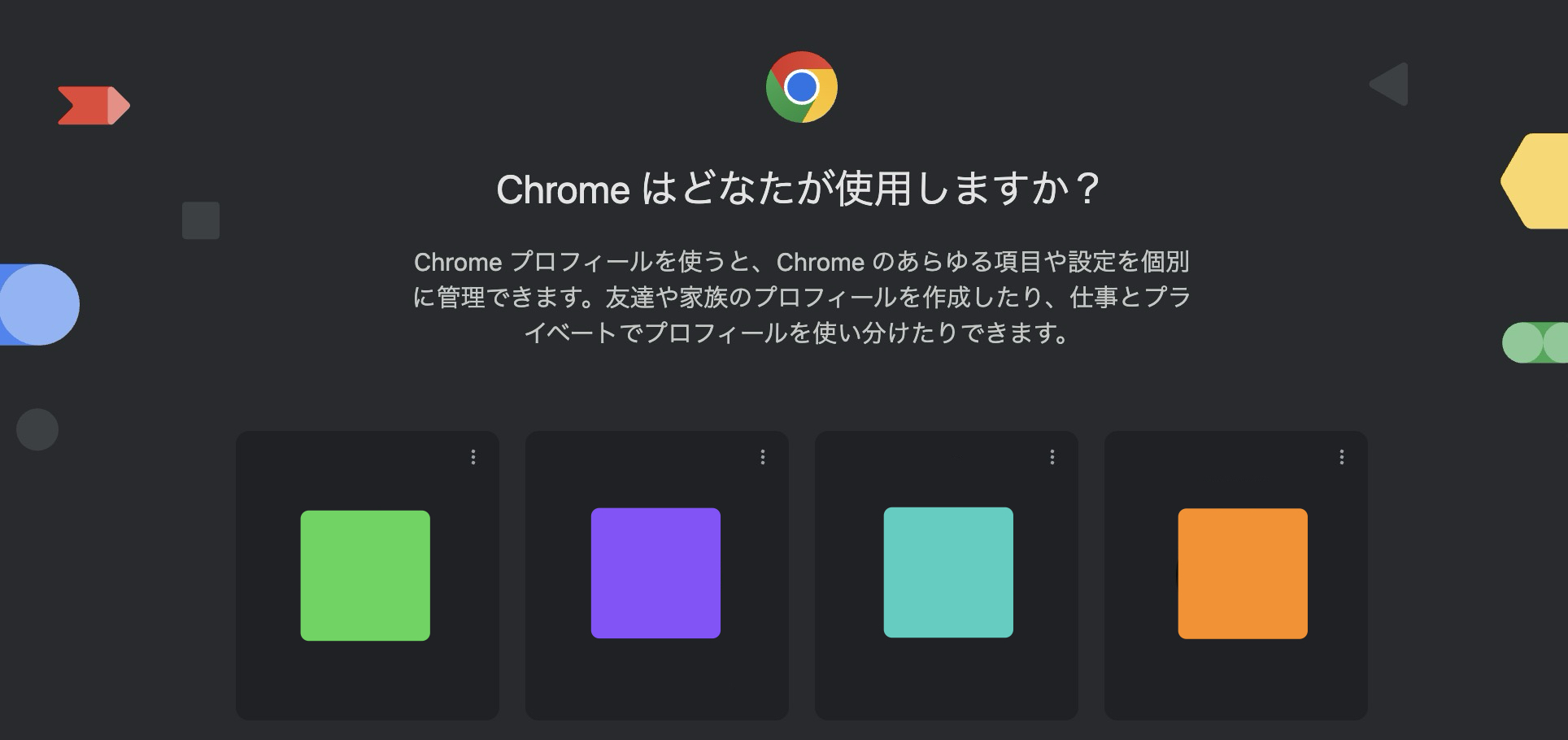
普段使っているChromeをそのまま活用できる方法です。
初期設定
- Chromeを開いて、右上の丸いアイコン(自分のプロフィールアイコン)をクリック
- 「追加」を押す
- 新しいプロフィール名を「勤務先A」など分かりやすい名前にする
- アイコンの色を選ぶ(勤務先ごとに色を変えると見分けやすい)
- 「デスクトップにショートカットを作成」にチェックを入れる
- 「完了」を押すと、新しいChromeウィンドウが開く
- ClockClockにアクセスして、その勤務先用のアカウントでログイン
- 勤務先の数だけこの作業を繰り返す
Google公式のプロファイル設定方法はこちらから確認できます。
あわせて読みたい
複数のプロファイルを使用して Chrome を管理する – パソコン – Google Chrome ヘルプ
プロファイルを使用すると、Chrome 上の情報全体(ブックマーク、履歴、パスワードなど)を、プロファイルごとに分離できます。 プロファイルは次のような場合に便利です。…
使い方
デスクトップに作られたショートカットをクリックすれば、それぞれの勤務先用のChromeが開きます。
すでに開いているChromeの右上アイコンから切り替えることもできます。
うれしいオマケ効果
この方法で環境を分けると、ClockClockを使うこと以外にもいいことがたくさんあります。
- ログイン情報が混ざらない
各勤務先のSlackやGoogleアカウントに別々でログインしたまま使える - ブックマークがスッキリ
勤務先ごとに必要なブックマークだけを表示できるので、探す手間が減る - 拡張機能も使い分けできる
勤務先によって必要な拡張機能が違うときに便利 - 頭の切り替えがスムーズ
見た目で勤務先が区別できるので、「今どこの仕事をしているか」を意識しやすい
複数の勤務先で働く方にとって、この方法は打刻の手間を減らすだけでなく、日々の業務全体を整理する強力なツールになります。



コメント